Презентация на тему «Знакомство с интерфейсом LibreOffice Writer»
Презентация знакомит с интерфейсом LibreOffice Writer: главное меню, панели инструментов, создание и сохранение документа, основы форматирования текста.
- 11 ноября 2026 г.
- 7 слайдов
- libreoffice writer
- интерфейс writer
- информатика
- текстовый редактор
- панели инструментов
- форматирование текста

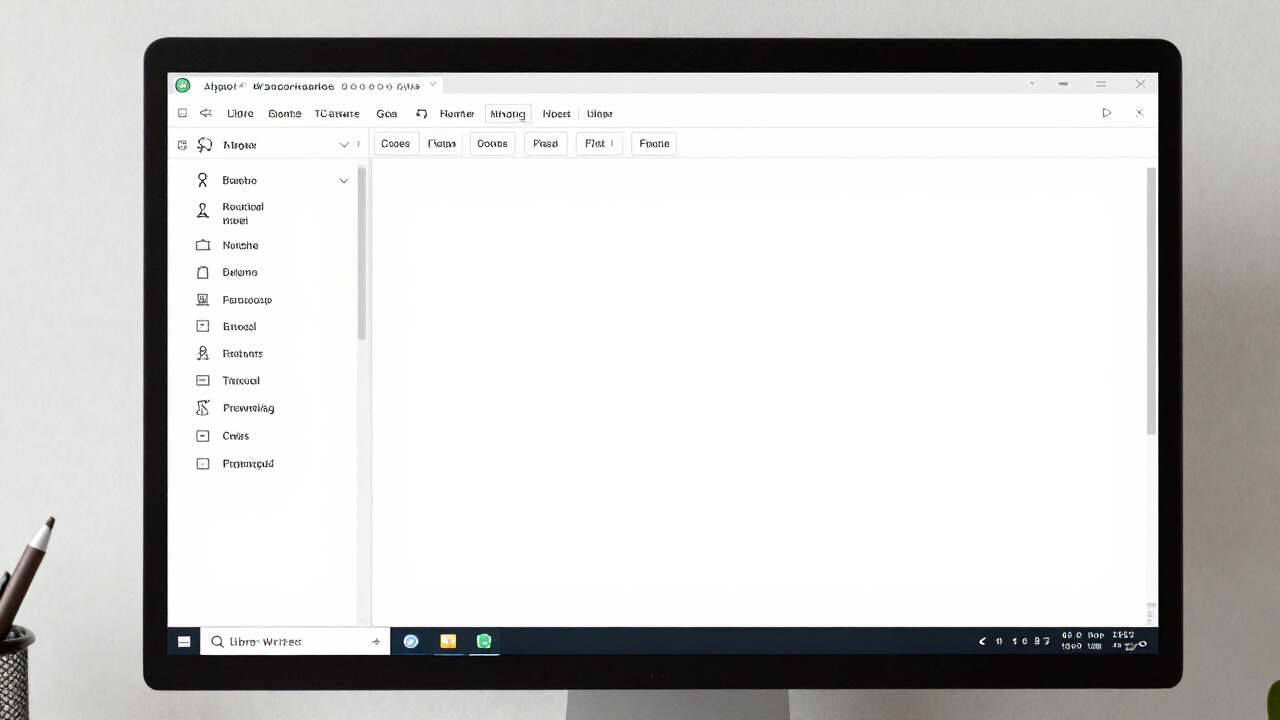
Слайд 1 из 7
О презентации
Эта презентация посвящена первому знакомству с текстовым редактором LibreOffice Writer. В ней последовательно разбираются основные элементы интерфейса: главное меню, панели инструментов «Стандартная» и «Форматирование», а также базовые действия — создание, сохранение и открытие документа. Материал построен так, чтобы вести школьника от теории к практике: после обзора интерфейса следуют конкретные примеры работы с текстом.
Отдельные слайды рассказывают о разделах главного меню («Файл», «Правка», «Вид», «Вставка», «Формат»), назначении панелей инструментов и горячих клавишах (Ctrl+N, Ctrl+S, Ctrl+O, Ctrl+C, Ctrl+V, Ctrl+Z). Показаны основы форматирования: выбор шрифта, начертание, выравнивание текста. Завершается презентация итогами и указанием направления для дальнейшего изучения — работа с таблицами и углублённое форматирование.
Презентация будет полезна школьникам на уроках информатики, учителям для объяснения темы, а также всем, кто делает первые шаги в освоении офисных программ. Готовые слайды легко адаптировать под PowerPoint, Google Slides или другой инструмент, пересохранив в нужный формат.
Категория: Образование · Язык: русский
Содержание
- 1Знакомство с интерфейсом LibreOffice Writer
- 2Главное меню: обзор разделов
- 3Панели инструментов: Стандартная и Форматирование
- 4Создание и сохранение документа
- 5Основы форматирования текста
- 6Практические примеры работы в Writer
- 7Итоги: что мы узнали
Когда пригодится эта презентация
- Доклад на уроке или семинаре
- Защита реферата и курсовой
- Открытый урок для учителя
Ещё по теме
Вопросы и ответы
Как сделать презентацию по LibreOffice Writer?
Начните с титульного слайда, затем последовательно раскройте элементы интерфейса: главное меню, панели инструментов, создание и сохранение документа, форматирование. Добавьте скриншоты окна программы и примеры горячих клавиш, чтобы материал был наглядным.
Сколько слайдов нужно для такой презентации?
Оптимально 7 слайдов: титульный, обзор главного меню, панели инструментов, создание и сохранение документа, основы форматирования, практические примеры и итоги. Такой объём позволяет удержать внимание и охватить ключевые темы без перегрузки.
Что рассказать на слайде о главном меню?
Объясните, что главное меню находится в верхней части окна под заголовком и разделено на разделы. Кратко опишите назначение основных пунктов: «Файл» для работы с документом, «Правка» для редактирования, «Вид» для отображения, «Вставка» для добавления элементов, «Формат» для оформления.
Как оформить слайды с интерфейсом программы?
Используйте скриншоты окна LibreOffice Writer с выделенными областями: меню, панелями, кнопками. Подпишите основные элементы и добавьте краткие пояснения, чтобы ученики могли соотнести теорию с реальным экраном.
Где пригодится эта презентация?
Она подойдёт для уроков информатики в школе, вводных занятий по офисным программам, а также для самостоятельного изучения LibreOffice Writer. Учителя могут использовать её как готовый наглядный материал, а ученики — как памятку при выполнении практических заданий.
Похожие презентации
Не нашли подходящую презентацию?
Напишите свою тему, и план, тексты и картинки будут готовы за пару минут.
Создать презентацию